
Hướng dẫn viết sản phẩm sách gồm các phần thứ tự từ trên xuống dưới theo trình soạn thảo
Nội dung chính trong bài viết này
1. Tên sản phẩm
Viết giống với tên Sách + PDF và Mp3, PPT, Đáp án… nếu có
Lưu ý:
- Kiểm tra trong file tải nếu có PDF và Mp3, PP, Đáp án..mới viết vào tiêu đề)
- Tiêu đề trong tương tự như Tập 1, Tập 2… trong cùng 1 bộ, phải giống nhau khác số
2. Đường dẫn:
Để nguyên không sửa (chỉ xuất hiện khi đã viết xong tên sản phẩm)
Lưu ý:
- Đường dẫn giống với tên sản phẩm nhưng khác là không dấu và dấu – ở giữa các chữ
- Nếu trùng tên sản phẩm link sẽ xuất hiện số 2 cuối đường dẫn

3. Mô tả sản phẩm
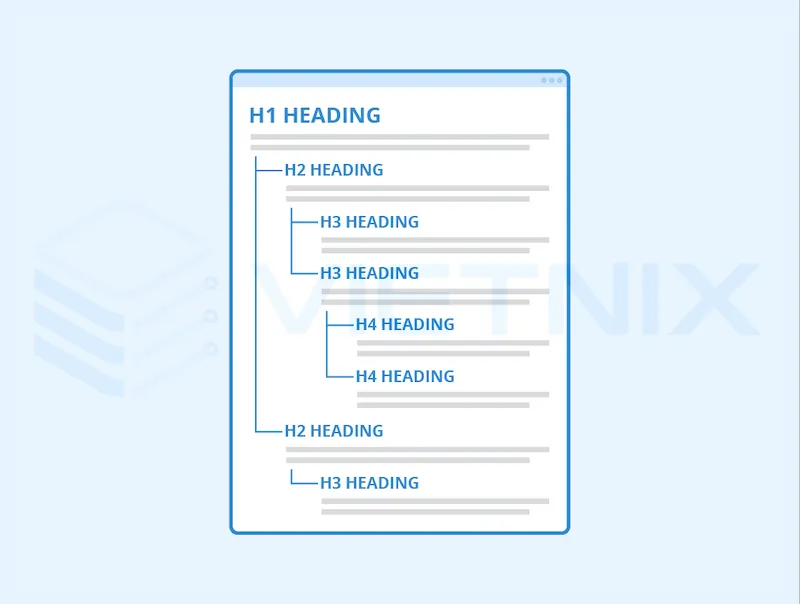
Đây là ô rộng nhất để viết bài hiển thị trong phần mô tả dài của sản phẩm
Lưu ý: Đây là phần quan trọng nhất của nội dung nên sẽ tách riêng thành 1 bài xem chi tiết ở bài này
→ Hướng dẫn viết các thể loại bài trong sản phẩm Shop
4. Link xem thử
Copy link drive dán vào
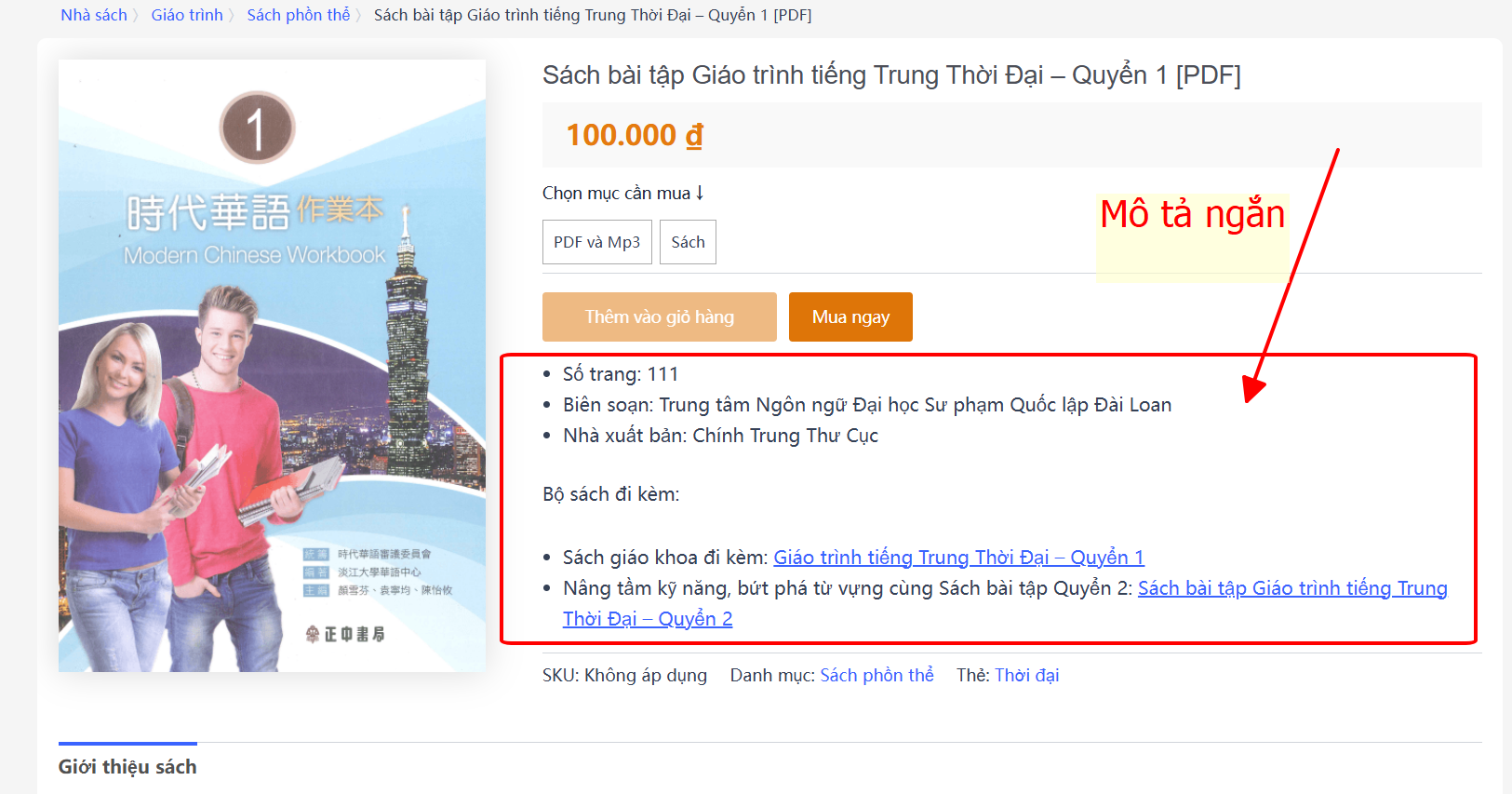
5. Mô tả ngắn của sản phẩm
Mô tả này trong soạn thảo thì ở dưới nhưng ngoài bài viết sản phẩm thì ở trên
Trong mô tả này chỉ viết thông tin sách như số trang, nxb….
6. Dữ liệu sản phẩm
Xổ xuống chọn Sản phẩm có biến thể (nếu có bán nhiều lựa chọn như PDF, PPT… nếu chỉ có 1 lựa chọn thì chọn Sản phẩm đơn)
Sản phẩm đơn
Lựa chọn khi sản phẩm chỉ có 1 lựa chọn như bán mỗi PDF hoặc Sách
Sản phẩm có biến thể
Các tab có trong mục này:
A. Sản phẩm được liên kết: Để nguyên chỉ thêm khi có sản phẩm cần bán nhiều, hot…
Trong phần này có 3 mục cần lưu ý: Bán thêm, Bán chéo và Custom related product settings
- Bán thêm: là những sản phẩm bạn đề xuất thay thế cho sản phẩm đang xem, ví dụ: sản phẩm có lợi nhuận cao hơn, chất lượng tốt hơn, đắt tiền hơn hoặc phiên bản mới hơn.
- Bán chéo: là những sản phẩm bạn quảng bá trong giỏ hàng, dựa trên sản phẩm hiện tại, Ví dụ: Bán sách tập viết thì bán chéo bút lông viết. bán sách giáo khoa thì bán chéo sách bài tập
- Custom related product settings (Sách cùng loại): Chỉ chọn khi bạn cần cho tag hoặc danh mục chỉ định ra phần “Sách cùng loại” dưới mô tả sẩn phẩm
B: Thuộc tính:
Nhấp xổ ô “Thêm mới hiện có” chọn “Chọn mục cần mua”
- Bỏ chọn “Có thể nhìn thấy trên trang sản phẩm”
- Nhấp ô” Chọn giá trị” và chọn những thuộc tính mà sản phẩm có, mỗi lần nhấp là 1 lần chọn (PPT, PDF và MP3)
- Nhấp “Lưu thuộc tính”
C: Các biến thể
- Nhấp vào nút “Thêm thủ công” (phải nhấp lưu thuộc tính ở bước trên mới có nút này)
- Nhấp tiếp ” Thêm thủ công” Xổ xuống chọn thuộc tính
- Nhấp tiếp ” Thêm thủ công” lần 2 để chọn thuộc tính 2 và tiếp lần 3 nếu có
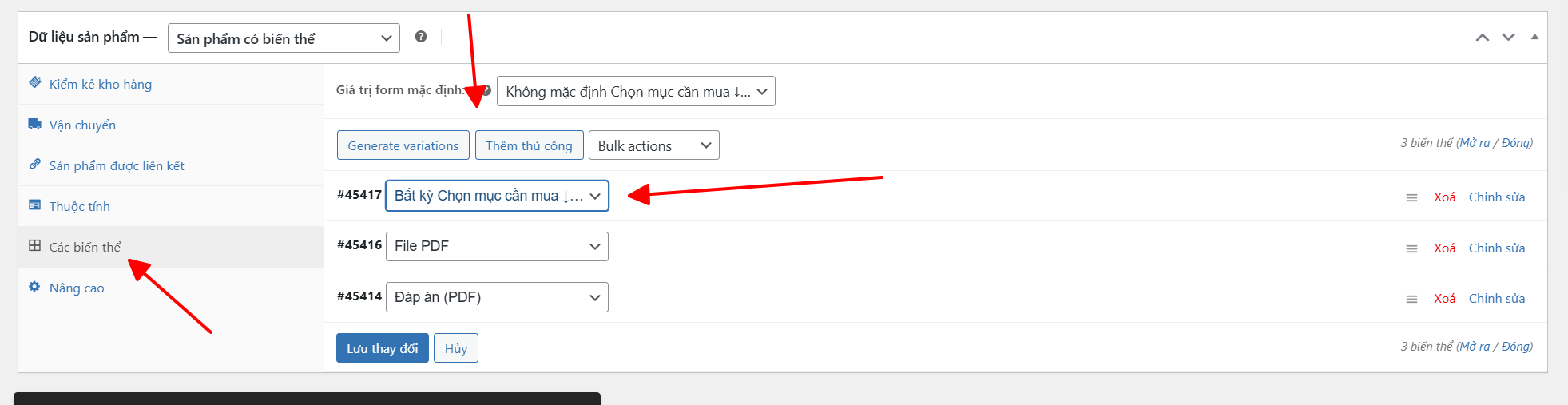
- Nhấp vào chỉnh sửa để thêm giá và link tải file
– Các mục sách cứng thì ko có link tải
– Các mục bán file thì tích “Sản phẩm ảo và Có thể tải xuống” sau đó điền link file - Cuối cùng nhấp “Lưu thay đổi”
7. Ảnh sản phẩm
Đây là ảnh chính là bìa trước của sách
Chọn ảnh sản phẩm và điền đầy đủ các mục

→ Hướng dẫn tạo ảnh cho hình đại diện, ảnh nội dung trong bài viết này
8. Album ảnh sản phẩm
Đây là các ảnh bìa sau, ảnh trong nội dung quyển sách (ko đưa bìa trước vì nó ở trên ảnh sản phẩm rồi)
Lưu ý: Hãy chọn các trang tiêu biểu là trọng tâm của sách để chụp đưa lên, cần tầm 3 trang là dc
9. Danh mục và Thẻ sản phẩm
Chọn danh mục của sản phẩm
Lưu ý: Chỉ chọn danh mục con, không chọn danh mục cha
→ Hướng dẫn cách tạo và sắp xếp danh mục và thẻ trong bài viết này
10. Thương hiệu
Sách tự biên thì tích: Chinabook
Còn lại xem của nhà xb nào thì tích
→ Xem tiếp bài Đi Link cho Sản phẩm và Danh mục