
Đối với ảnh sản phẩm của bìa sách của từng cuốn thì lấy cắt trên mạng hoặc chụp
Đối với ảnh đại diện của Danh mục hoặc ảnh sản phẩm Combo thì phải dùng gemini sửa xóa phần chữ tương tự như Tập 1, Tập 2…
Nội dung chính trong bài viết này
Hướng dẫn cài đặt phần mềm sửa ảnh
Cài đặt phần mềm ImageMagick-7.1.2-15-Q16-HDRI-x64-dll.exe trong thư mục cài đặt của Driver J:\My Drive\IMAGES\file cai dat
- Nhấp đúp file ImageMagick-7.1.2-15-Q16-HDRI-x64-dll.exe cài đặt như bình thường
Lưu ý: Tích chọn 2 mục trên cùng (Install legacy utilities) trong lúc cài đặt
- Tạo 2 thư mục trong Google Driver
+ Thư mục gốc tạo tên IMAGES
+ Thư mục con tạo tên anh_hoan_thanh
Tạo Ảnh sản phẩm và Ảnh đại diện Danh mục
Phần sửa này sẽ tạo ra ảnh 700x700px có khoảng trắng 2 bên mục đích để co ảnh bìa lại (Ảnh nội dung ko cần co)
Lưu ý: Đặt tên ảnh không dấu và có dấu cách. Tên ảnh thể hiện nội dung ảnh
Bước 1: Tìm hoặc chụp ảnh bìa. Ảnh có chiều cao 600 đến 800 px. Như ảnh dưới là 800px
→ Phải chuột vào ảnh để mở tab sau đó cắt ảnh
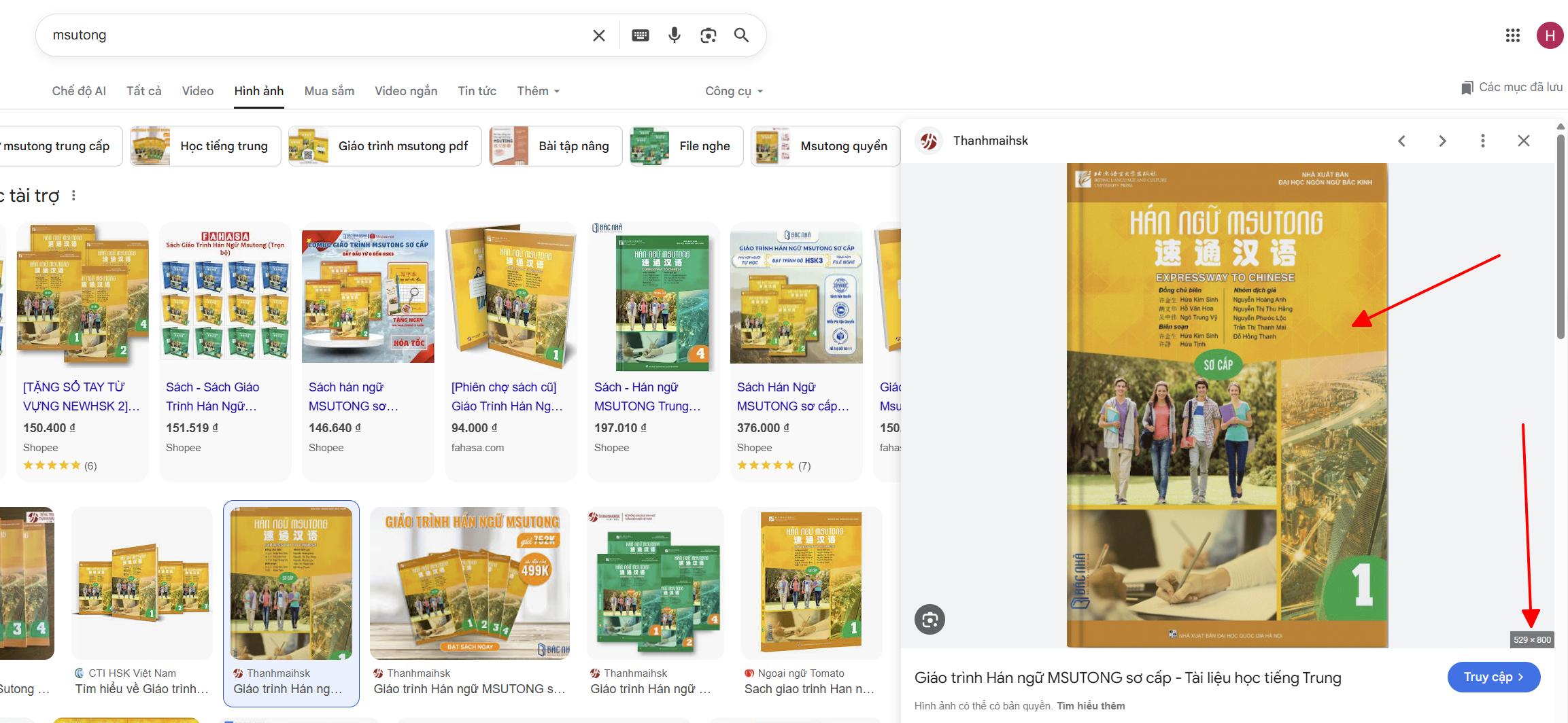
Tải 1 hoặc nhiều ảnh bìa sách bất kỳ cho vào IMAGES (ảnh ko đc rộng quá 660px)
- Trong thư mục MAGES chứa ảnh → Nhấp đúp vào anh_dai_dien.bat
- Nhấn Enter để đóng của sổ cmd (cửa sổ màu đen)
Vào lại thư mục anh_hoan_thanh để lấy hình ảnh đã hoàn thành
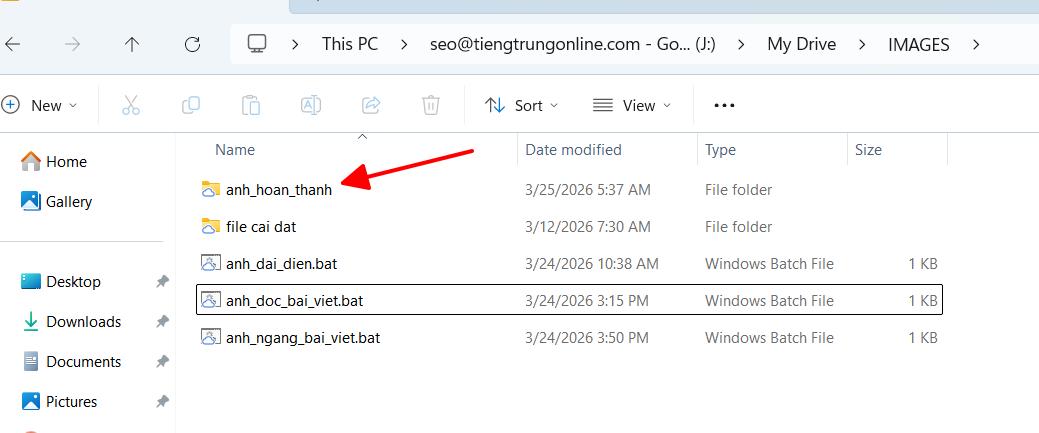
Tạo Ảnh trong nội dung và Album ảnh sản phẩm
Ảnh trong nội dung xuất ra sẽ có kích thước đồng bộ là
- Ảnh dọc: chiều ngang 510 x cao 710 px
- Ảnh ngang: ngang 800 x cao 500 px
- Tùy vào ảnh và kích thước site có thể chỉnh kích thước ảnh hoàn chỉnh trong file .bat
Như ảnh hướng dẫn trên thì khi ảnh nội dung là bìa sách, nội dung trong trang sách thì dùng Ảnh dọc: chiều ngang 510 x cao 710 px
Ảnh trong Album ảnh sản phẩm cũng dùng ảnh dọc
Hết…